Blog ini hanyalah latihan untuk saya , jadi jika ada pertanyaan-pertanyaan mungkin bisa menuju sumbernya langsung. Semoga blog ini mempunyai isi yang bermanfaat bagi kita semua
Anda lupa password login Windows 7? Atau sedang kebingungan mencari cara reset password tersebut? Atau mungkin sekedar iseng pingin membobol password Windows 7 milik teman anda? Jangan ya…. Yang akan kita bahas sekarang adalah cara reset password Windows 7 dengan DVD/USB Installer Windows 7. Kalau belum punya ya silahkandownload iso Windows terlebih dahulu, bakar ke DVD. Atau kalau untuk netbook yang tidak ber-DVD Drive, silahkan baca dulu: Cara Membuat USB Flash Disk Windows Installer. Atau anda pilih mereset dengan Ubuntu Live CD?
Lupa password apapun itu sangat menjengkelkan. Kalau untuk akun kita di internet, macam akun email atau akun Facebook, kita bisa minta password reset. Lha kalau password login Windows? Jangankan meminta reset, masuk saja tidak bisa. Hehe…. Mau tahu caranya? Mudah kog, jangan khawatir.
Kalau sudah punya DVD/USB Installer Windows 7, silahkan atur laptop, PC, atau netbook anda untuk booting via DVD Drive, atau Flash disk, lakukan pengaturannya di BIOS.
Setelah bisa booting dari Installer tadi, klik pada Repair your computer di bagian pojok kiri bawah jendela installer tersebut, seperti ini:
klik pada repair your computer
Ikuti sampai anda mendapatkan pilihan untuk membuka Command Prompt, kemudian pilih, seperti ini:
klik pada Command Prompt
Pertama, silahkan ketik perintah di bawah ini untuk membackup file sticky keys yang asli:
copy c:\windows\system32\sethc.exe c:
Kemudian copy file cmd.exe di atas file exe dari sticky keys tadi seperti ini:
Setelah anda booting dan masuk ke login screen, tekan tombol Shift 5 kali, ini akan memunculkan command prompt dalam administrator mode.
Untuk mereset password-nya, cukup ketikkan perintah dibawah ini:
net user geek (Nama User)(space)(Password Baru)
reset password windows 7
Selesai sudah. Coba untuk login lagi.
Tentu saja, anda mungkin ingin mengembalikan file sethc.exe yang anda backup tadi. Caranya, booting lagi dengan DVD/USB Installer Windows 7 lagi, masuk ke command prompt, copy c:sethc.exe file ke c:windows\system32\sethc.exe.
Cara mudah membuka password windows 7 tanpa software / membobol password windows dengan mudah tanpa software apa pun. Dengan tips trik ini anda juga bisa me-reset password windows 7 atau mengganti password sesuai keinginan anda di jamin 100% berhasil.
Cara membuka password windows 7 ultimate yang lupa
Buat anda yang sedang kebingungan untuk mencari tutorial cara mengatasi lupa password windows 7 silahkan anda ikuti tutorial dibawah ini. Inilah cara jebol password windows 7 dengan mudah.
Update 17 Juli 2015. Jika anda ingin berhasil dalam Me-reset Password Windows anda, silahkan anda baca dengan teliti. Terimakasih telah berkenan berkunjung ke blog sederhana ini.
Cara mengatasi lupa password windows 7
1. Restart laptop anda 2. Tunggu beberapa saat, ketika laptop baru menyala dan muncul tulisan starting windowssilahkan anda segera menekan tombol Ctrl + Alt + Del, secara bersamaan untuk me-restart kembali. Untuk lebih jelasnya silahkan lihat gambar dibawah.
Cara mengatasi lupa password windows 7
3. Setelah melakukan perintah diatas maka akan muncul windows error recovery lalu pilih saja Launch Starup Repair (setelah memilih Launch Starup Repair tunggu sampai muncul seperti gambar dibawah, Kemudianpilih Cancel
cara membuka password windows 7 tanpa software
4. Setelah memilih Cancel tunggu kira-kira 10 menit akan muncul seperti gambar dibawah, Jika sudah muncul, klik tombol down arrow (panah kebawah). Selanjutnya scrool ke paling bawah lalu, klik link yang paling bawah. Lebih jelasnya lihat gambar dibawah.
cara jebol password windows 7
5. Selanjutnya klik file lalu open 6. Kemudian klik Computer ==> Local Disk (D:) ==> Windows ==> System 32. Nah sekarang anda ganti File of Type Teks document menjadi All files agar semua data terlihat. Untuk lebih jelasnya lihat gambar dibawah
cara membuka password windows 7 tanpa software
7. Jika sudah memilih All files, saatnya anda mencari file aplikasi yang bernama sethc ubah nama menjadi sethcjk.
cara mudah membuka password windows 7 tanpa software
8. Selanjutnya cari CMD lalu copy. Kemudian scrool ke paling bawah, lalu paste dibawah aplikasi yang paling bawah.
9. Kemudian akan muncul aplikasi yang bernama CMD-Copy. Ubah / rename CMD-Copymenjadi sethc 10. Kemudian close (tutup) => close => klik don't send => lalu finish (maka laptop anda akan restat secara otomatis, jika tidak, silahkan anda hidupkan kembali.
11. Jika laptop anda sudah menyala dan seperti gambar dibawah,
cara gampang membuka password windows 7 tanpa software
12. silahkan anda tekan tombol Shift 5 kali secara cepat. Sampai muncul CMD (Command Prompt), kemudian ketik net user lalu enter. Lihat gambar dibawah. (karna laptop saya bernamawindows7 jadi di lingkaran warna biru akan muncul teks "Windows7".
cara membuka password windows 7 tanpa software dengan mudah
13. Jika sudah seperti gambar diatas, silahkan anda ketik net user windows7 *lalu enter (perhatikan spasi dan jangan lupa ketik tanda bintang *)
14. Jika seperti gambar dibawah, silahkan anda close alias tutup. Tapi jika masil belum muncul tulisan successfully silahkan anda tekan enter 2 atau 3 kali lalu close,
Sukses me-reset password windows 7
15. Done (selesai) saatnya anda meng-klik tanda panah untuk masuk ke windows tanpa mengetikan password / kata sandi.
Kali saya akan menjelaskan Cara membuat FTP server dengan FileZilla dari xampp. FTP biasanya digunakan untuk share file. Misalnya, saya punya satu folder di laptop saya dan saya ingin supaya orang lain bisa mengaksesnya. Tetapi yang bisa mengakses hanya orang-orang yang terhubung dalam satu jaringan dengan kita.
Oke , langsung saja. berikut Langkah-langkahnya :
Pertama-tama pastikan anda sudah terkoneksi dalam satu jaringan yang sama, jika ingin membuat koneksi sendiri menggunakan wireless (Wi-Fi) silahkan ikuti tutorial Membuat Koneksi Wireless Antar Laptop.
Kemudian pastikan XAMPP sudah terinstall dengan baik di PC / Laptop anda. Jika belum ada XAMPP , silahkan download disini.
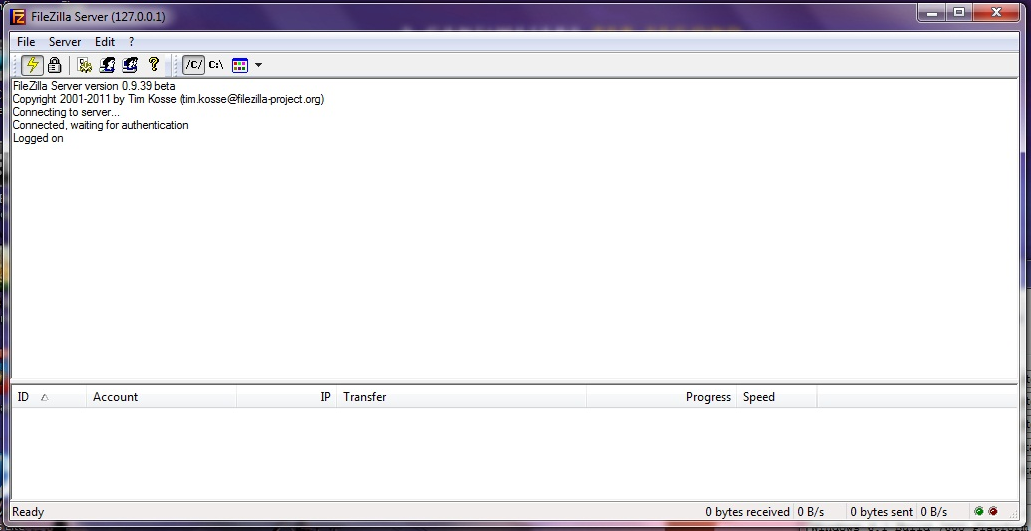
Jika sudah, buka XAMPP control panel. kemudian centang Svc pada FileZilla lalu start. Jika berhasil, maka akan ada tulisan Running disebelah tulisan FileZilla. Tampilannya seperti berikut :
Pilih Admin… pada pilihan FileZilla, kemudian tekan OK. Kemudian akan muncul tampilan seperti berikut :
Kemudian pilih menu Edit -> Users.
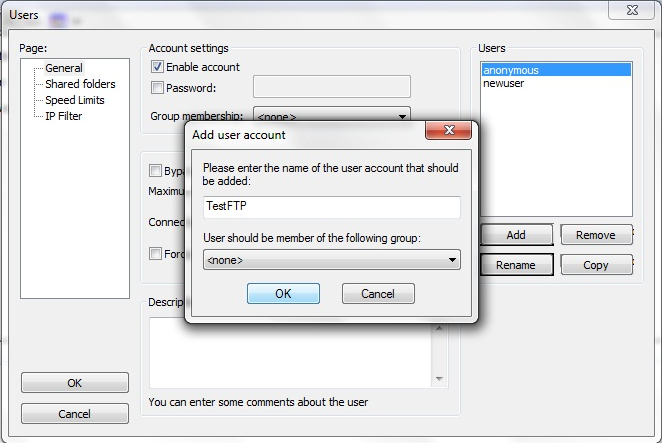
Setelah itu akan muncul jendela Users, pilih Add.
Lalu isi kolom yang diatas dengan nama yang anda inginkan, kemudian pilih OK.
Selanjutnya pilih page Shared Folders yang ada disebelah kiri jendela Users.
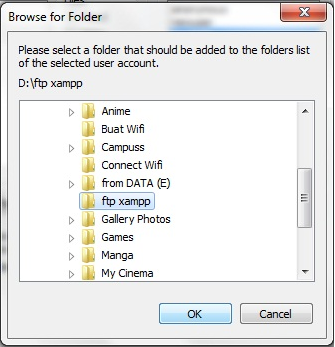
Pilih Add pada menu Shared Folders (bukan Add Users), lalu akan muncul Pilihan folder yang akan kita kirim nantinya, lalu pilih OK.
Kemudian Pilih OK pada jendela Users.
Jika sudah berhasil, maka akan muncul tampilan seperti dibawah ini :
Untuk FTP Client , cara mengakses data yang dishare oleh FTP Server adalah seperti berikut :
Buka My Computer
Lalu ketikkan IP FTP Server pada address bar.
Contoh ftp://192.168.0.1
Jika sukses maka akan muncul tampilan seperti berikut di PC / Laptop FTP Client :
Yup, sekian tutorial yang saya berikan kali ini. Semoga bermanfaat ^^
Jika kita mempunyai sebuah jaringan LAN (Local Area Network) dan ingin berbagi informasi melalui sebuah website maka kita dapat menggunakan XAMPP sebagai lokal servernya. XAMPP sendiri adalah sebuah paket local server dan database MySQL, sehingga ketika menginstall XAMPP maka kita sudah tidak perlu menginstall server lokal dan database secara terpisah.
Localhost
Selama ini XAMPP hanya Saya gunakan sebagai lokal server yang hanya melayani komputer saya sendiri untuk tujuan membuat atau mengedit blog/web secara offline. Tetapi pada kesempatan kali ini Saya ingin berbagi pengalaman mengatur setting localhost XAMPP sehingga dapat diakses oleh banyak komputer yang berada dalam satu jaringa LAN.
Cara Mengatur Setting Localhost Agar Dapat Diakses Banyak Komputer
1. Tentunya kita harus menginstall terlebih dahulu XAMPP di dalam komputer
2. Buka folder xampp >> apache >> conf >> httpd.conf cari angka 80 dan ganti dengan 50 seperti ditunjukkan gambar berikut
Port 80
3. Buka file xampp >> apache >> conf >> extra >> httpd-ssl.conf cari port 443 kemudian rubah menjadi 4499
Port 443
4. Buka file xampp >> apache >> conf >> extra >> httpd-xampp.conf file ini berfungsi untuk mengatur komputer mana saja yang dapat mengakses lokal server. Jika ingin server lokal dapat diakses oleh semua komputer maka tambahkan “allow from all” dan hapus kode “order deny, allow dan Deny from all”
Mengatur Komputer Klien
5. Buka file xampp >> apache >> conf >> extra >> httpd-perl.conf dan tambahkan kode “PerlSwitches –T”
Tambahkan PerlSwitches -T
6. Restart XAMPP
7. Selesai >> GOOD LUCK AND HAPPY SHARING
Sekian episode berbagi pengalaman Cara mengatur setting localhost agar dapat diakses banyak komputer kali ini semoga dapat membantu.
Membuka folder atau file yang ada di HP Android dari PC dapat dilakukan dengan berbagai cara seperti melalui kabel USB atau WIFI dengan tambahan aplikasi ES File Explorer.
Mungkin anda sering melakukan transfer atau memindahkan file dari Android ke PC maupun sebaliknya baik berupa file foto, musik maupun video menggunakan koneksi kabel USB, tentu saja semakin besar ukuran file yang dipindahkan maka prosesnya akan semakin lama oleh karena itu jika ingin melalukan transfer data dari Android ke PC dengan cepat maka bisa memilih menggunakan Wi-Fi + ES File Explorer.
Kelebihan Menggunakan Wi-Fi + ES File Explorer
Tidak memerlukan kabel USB + Driver
Proses Transfer file lebih cepat
Bisa dilakukan dari jarak yang lebih jauh sesuai kekuatan sinyal wifi
Sebelumnya kami telah membahas cara transfer file dari Android ke PC dan sebaliknyamenggunakan Wi-Fi namun kelemahannya ada beberapa PC yang sulit terdeteksi oleh HP Android oleh karena itu cara lain yang dapat dipilih sehingga anda dapat membuka atau browse semua folder yang ada di perangkat Android dari komputer atau laptop yaitu dengan menggunakan fitur Remote Manager ES File Explorer dan berikut panduan lengkapnya beserta gambar.
Sebelum melakukan tutorial ini pertama-tama anda harus mengaktifkan wifi hotspot / portable hotspot pada Android anda dan jika belum tahu caranya silahkan baca artikel ini
#1 – Di Android
Jalankan aplikasi ES File Explorer kemudian pilih Menu – Remote Manager – Turn On, pastikan fitur ini aktif yang ditandai dengan munculnya IP FTP (lihat gambar dibawah)
Selanjutnya buat user dan password untuk akses, caranya (masih dari Remote Manager) pilih Settings – Set manage account – masukan username dan password lalu OK.
Sampai langkah ini anda sudah berhasil membuat ftp beserta user yang dapat digunakan untuk akses semua folder Android dari PC anda.
#2 Di Komputer atau Laptop
Buka Windows Explorer lalu klik kanan pada My Computer – Add a network location
Selanjutnya pada Add Network Location Wizard klik Next, kemudian pilih Choose a custom network location – Next
Kemudian masukan network address sesuai dengan ip address ftp yang ada pada HP contoh sesuai langkah ke 1 ftp://192.168.43.1:3721/ (sesuaikan dengan ip yang muncul pada hp anda) lalu Next.
Langkah selanjutnya masukan username untuk konek ke ftp hp, namun buang centang pada Log on anonymously terlebih dahulu agar bisa input username lalu Next.
Setelah itu beri nama atau biarkan default network location yang dibuat tersebut, lalu klikNext dan terakhir Finish.
Pastikan Remote Manager pada ES File Explorer tetap aktif agar dapat membuka folder yang ada di Android
Mengirim file atau gambar dari Android ke PC umumnya dilakukan dengan USB tetapi sebetulnya anda pun bisa melakukan ini menggunakan Es File Explorer untuk mengambil gambar dari komputer atau mengirim file dari Android dengan mudah melalui mobile hotspot.
Pada artikel ini kami akan memberikan panduan cara mentransfer file dari Android ke pc atau sebaliknya menggunakan Es File Explorer dan mobile hotspot, berikut adalah langkahnya :
Anda akan memerlukan PC atau Laptop dengan wifi enable untuk dapat menghubungkan pc ke Android via hotspot
1. Aktifkan Tethering and Mobile Hotspot
Jika anda belum tahu cara setting hotspot di Android silahkan baca Cara Konfigurasi Hotspot di LG L70, walau beda merk tetapi pada prinsipnya sama saja dan biasanya berbeda sedikit.
Caranya seret status bar ponsel anda lalu pilih mobile hotspot, dan pastikan sampai anda mendapatkan notifikasi Wi-Fi hotspot aktif lihat gambar dibawah.
2. Buat Folder Share Di PC
Agar dapat copy paste dari Android ke pc dengan mudah menggunakan Es File Explorer maka kita perlu membuat sebuah folder yang dishare, dan caranya sebagai berikut.
Klik kanan pada folder – Properties – Pilih Tab Sharing lalu klik Share.
Kemudian pilih user dan pastikan pada Permission Level harus Read/Write lalu klik Share.
3. Hubungkan PC atau Laptop ke Hotspot Android
Aktfikan Wifi di komputer atau laptop anda kemudian lakukan langkah berikut ini :
Klik pada icon jaringan wifi (ada di pojok kanan bawah) sampai terlihat Wireless Network Connection yang aktif lalu klik Connect, jika belum muncul tekan icon refresh.
Kemudian masukan password Hotspot Android anda, lalu klik OK dan setelah terhubung maka anda akan melihat tanda Connected.
Pastikan anda terhubung ke SSID Hotspot Android yang telah anda buat
4. Cek IP Komputer / Laptop Yang Terhubung
Kita akan membutuhkan alamat IP komputer sebelum dapat mentransfer file dari pc ke Android menggunakan Es File Explorer, dan cara paling mudah untuk cek ip address komputer adalah melalui command prompt.
Klik Start Menu – pada kotak Search ketik cmd lalu Enter. Setelah muncul command prompt ketikan ipconfig, lalu lihat Wireless LAN adapter Wireless Network Connection – IPv4 Address, biasanya seperti ini 192.168.x.x
Tetapi jika anda menggunakan hp samsung akan lebih mudah karena anda dapat melihat IP komputer yang sedang terhubug dari Tethering and Mobile Hotspot – Mobile Hotspot – lihat di Connected Devices, baris ke 3 yang diawali 192.x.x.x adalah alamat ip nya.
Jadi pada tutorial ini kami mendapatkan IP Address Laptop adalah 192.168.43.236
5. Menambahkan dan Konfigurasi LAN di Es File Explorer File Manager
Jalankan aplikasi Es File Explorer pada Android anda, lalu pilih Menu – Network – LAN. Kemudian Pilih New
Isi server dengan alamat IP komputer anda, dan username serta password dengan user & password komputer anda lalu OK. Jika berhasil maka anda akan melihat komputer tersebut dan jika anda pilih / ketuk maka akan muncul daftar folder yang ada.
6. Transfer File Dari Android ke PC dan Sebaliknya
Setelah mengikuti 4 langkah diatas maka anda sudah bisa copy file ke pc atau sebaliknya dari pc ke Android dengan Es File Explorer, dan berikut caranya.
Pilih file yang akan ditransfer lalu pilih Copy kemudian tentukan lokasi target (di pc) setelah itu paste.
Pastikan anda memilih lokasi folder pc yang tepat, lihat yang diawali dengan smb://
Lalu bagaimana jika ingin mengambil file, gambar, video dari pc ke Android? caranya sama seperti diatas namun pertama-tama di Es File Explorer anda browse dulu folder komputer anda lalu copy dan paste ke Android.
Itulah salah satu cara untuk transafer, copy file dari Android ke pc dan sebaliknya menggunakan fitur LAN yang ada di Es File Explorer, selamat mencoba dan jika mengalami kesulitan silahkan bertanya melalui form komentar dibawah.
Pada video diatas ditunjukan caranya dari awal setting wifi hotspot pada HP Android, menghubungkan laptop dan copy file dari Android ke Laptop dan sebaliknya tanpa menggunakan kabel USB tetapi via wireless.
Solusi Mengatasi Server Tidak Ditemukan /Not Found Saat Scan dari ES File Explorer
Ini salah satu masalah yang sering timbul, dan penyebab yang paling umum adalah Belum membuat user dan password untuk login ke PC. Solusinya yang merupakan tipas dari MasKhairul Anwar(G+)
Buka Control Panel – All Control Panel Items -Network and Sharing Center –Advanced sharing settings (Pilih yang aktif Home atau Public)
Scroll kebawah dan lihat bagian Password protected sharing lalu pilih Turn off password protected sharing lalu Save Changes.
Pastikan anda sudah mengaktifkan Turn on network discovery dan Turn on file and printer sharing.
Jika anda sudah melakukan cara diatas namun tidak dapat copy file dari Android ke PC maka bisa mencoba cara ini.
2. Right click the start menu and choose "command prompt (admin)
3. Type this script and hit Enter
slmgr.vbs -ipk <Product Key>
Example of <Product Key>: XXXXX-XXXXX-XXXXX-XXXXX-6273P
4. Right click the start menu and choose "command prompt (admin) Type slui 4 in the command prompt then click NEXT. 5. Next you will get installation ID in this step.
6. Use Skype Free Microsoft Call Center to Get Confirmation ID.... **Make sure have a microphone plugged into your pc in order for the dial pad to work!** Step By Step Dealing Activation Center and Answering the Question Right..... Use USA Activation Center - [+18885712048]: During call these is all Question you will be asking:
Q: Are you calling to activate windows xp [Even you are not on XP say yes to all other home user MS Product activation] A: Dial 1 with your touchpad / keypad
Q: Are your computer with activation windows open A: Dial 1 with your touchpad / keypad
Then Robot will ask your Installation ID Q: Please say or enter the digit in group one.. A: Just enter 7 digit and 9 group using your keypad one at the time just after the command of Robot! Group 1: XXXXXXX till group 9.
Q: Are you ready for me to give you first part of Confirmation ID A: Dial 1 with your touchpad / keypad 7. Just type Confirmation ID giving by Robot into Windows Wizard on Confirmation ID Screen from A Till H without making any mistake 8. Click Activate Windows....... 9. Check your activation status and genuine Right click the start menu and choose "command prompt (admin)
Instruction: *** Make Sure your internet connection is ON........! 1 - open command prompt (Admin.) and use this command -> [Type them one at the time...]
slmgr.vbs -upk
slmgr.vbs -rilc
slmgr.vbs -ipk GCRJD-..................-9D6T9
I only post first and last 5 digits of the keys you need to fill full keys see the links below for the full Client Setup Keys: