Juli 22, 2014

Cara Mengatasi Masalah Consider Replacing tour battery

Bagi kamu pengguna laptop Windows 7, mungkin ada yang mengalami munculnya tanda silang merah di notifikasi baterai seperti ini:
Cara Menghilangkan Tanda Silang Merah di Notifikasi Baterai Windows 7
Sebenarnya tanda tersebut berfungsi untuk mengingatkan kamu bahwa baterai laptop sudah tidak normal dan perlu diganti (Consider replacing your battery). Tetapi notifikasi ini tidak selalu benar. Di beberapa laptop tertentu, Windows 7 mengalami salah deteksi sehingga memunculkan notifikasi ini walaupun keadaan baterai masih baik-baik saja.
Sebelum mengatasi ini, kamu perlu memastikan dulu apakah baterai kamu masih normal atau memang perlu diganti. Biasanya WinPoin memastikannya dengan cara ngecharge baterai sampai penuh, terus melepas charger dan menggunakan laptop tersebut. Jika baterai habis dalam waktu kurang dari 30-45 menit, maka memang baterai tersebut sudah tidak normal dan perlu untuk diganti.
Jika ternyata baterai laptop kamu normal tetapi masih saja muncul tanda silang merah tersebut, maka ada beberapa cara yang bisa kamu lakukan untuk menghilangkannya.

1. UPDATE WINDOWS 7

Windows 7 dulu memiliki bug yang menampilkan notifikasi ini pada pengguna laptop tertentu walaupun baterainya masih dalam kondisi baik. Bug ini telah diperbaiki oleh Microsoft, dan dengan mengupdate Windows 7..kamu bisa terhindar dari kesalahan deteksi ini.

2. INSTALL SERVICE PACK 1 (SP1)

Cara Menghilangkan Tanda Silang Merah di Notifikasi Baterai Windows 7
Di Windows 7 SP1 sudah ada menu untuk mematikan warning pergantian baterai ini. Caranya, kamu tinggal klik saja icon baterai lalu hilangkan centang “Warn me if my battery may need replacement”. Setelah kamu matikan fitur tersebut, maka tanda silang merah akan hilang dan tidak mengganggu kamu lagi. SP1 bisa kamu download disini.

3. TRIK SAFE MODE

Trik ini berhasil ketika dicoba oleh beberapa orang, dan kamu bisa mencobanya juga.
  • Charge baterai sampai full (99%-100%) lalu matikan laptop kamu. Disini jangan cabut dulu chargernya.
  • Hidupkan laptop lalu tekan F8 beberapa kali hingga muncul Advanced Boot Options. Pilih Safe Mode.
  • Setelah masuk Safe Mode barulah cabut charger laptop kamu.
  • Biarkan laptop menyala sampai mati sendiri karena baterainya benar-benar habis. Jangan mengoperasikan laptop pada proses ini.
  • Setelah laptop mati, pasang charger laptop dan nyalakan laptop dengan normal seperti biasa.
Cara tersebut seringkali berhasil membuat Windows 7 mengenali kondisi baterai laptop yang sesungguhnya.

4. GANTI DENGAN BATTERYBAR

Cara Menghilangkan Tanda Silang Merah di Notifikasi Baterai Windows 7
Jika semua cara diatas belum berhasil juga, maka kamu bisa mempertimbangkan untuk mengganti icon notifikasi baterai default milik Windows 7 dengan software alternatif seperti BatteryBar Basic (gratis).
Turunkan dulu level baterai di Windows 7 dengan cara klik icon baterai -> More power options -> di power plan pilihan kamu, klik Change plan settings -> Change advanced power settings -> Scroll kebawah, lalu expand Battery -> Ubah Low battery level menjadi 7% – Critical battery level menjadi 5% – Reserve baterry level menjadi 4% – Low battery action menjadi do nothing – Critical battery action menjadi Hibernate.
Cara tersebut mengubah level baterai di Windows 7 dan action yang bakal dilakukan ketika baterai mencapai level tersebut.
Setelah itu klik tanda panah di system tray (biasanya ada persis di samping kanan icon notifikasi baterai) -> Customize -> Turn system icons on or off -> ubah icon power baterai menjadi off
Cara diatas akan mematikan icon baterai default di Windows 7
Setelah itu download BatteryBar basic disini -> Install -> Klik kanan system tray -> Toolbar -> enable BatteryBar
Dengan cara itu kamu telah mengubah baterai bar default Windows 7 menjadi baterai bar alternatif yang tidak akan memunculkan kesalahan notifikasi “Consider replacing your battery” dengan tanda silang merah yang cukup mengganggu.

Cara Mengatasi Komputer atau Laptop pada Windows 7 yang error saat booting

Cara Mengatasi Komputer atau Laptop pada Windows 7 yang error saat booting dan tidak dapat masuk ke loading Windows hanya bisa masuk BIOS. Setelah memakai Windows 7 Activator atau Windows 7 Loader lalu habis restart, tidak dapat masuk ke Windows hanya restart terus sampai berulang kali.

Permasalahan diatas sebenarnya dapat diperbaiki tanpa harus melakukan Install Ulang pada Windows 7 kalian. Mungkin masalah ini, dapat terjadi juga karena kerusakan dan error yang terjadi karena Master Boot Record ( MBR ) yang crash atau error. Kerusakan lain juga dapat terjadi karena registry windows yang corupt atau registry yang telah teredit oleh virus. Sebenarnya, Anda masih bisa menggunakan Recovery Windows atau Repair Computer with a System Image apabila anda pernah melakukan backup.

Apabila hal ini terjadi pada komputer atau laptop Anda, ikutilah cara berikut ini agar Windows anda dapat berjalan dengan normal.

1. Anda harus memiliki DVD kaset Windows 7 terlebih dahulu. Baik itu Ultimate, Home Basic, Profesional, Starter tergantung dari OS ( Operating System ) yang sebelumnya dipakai.

2. Hidupkan komputer atau laptop anda. Pada saat muncul tampilan BIOS, tekanlah tombol F2 atau F12 untuk merubah First Boot. Ubah menjadi CD/DVD Room Drive, Harddisk menjadi urutan kedua dari atas.

3. Masukkan CD/DVD Master Windows 7 tersebut. Lalu, restart kembali.
4. Tekan salah satu tombol di keyboard, ketika muncul tulisan " Press Any Key From Boot To CD/DVD... "
5. Setelah komputer melakukan booting lewat DVD Room, maka akan muncul tampilan seperti ini.
https://blogger.googleusercontent.com/img/b/R29vZ2xl/AVvXsEgJ8E3AAiW5EVQXM6T3HmtEueDX9DR36tQuSjjOszsNy-7W94cte0VLjvCbcaxTmTzTN8sBggLESRCZoEgtN3NXE5T0jf4DByK06GvjZAp9uz2cIOoU1ERRiRqmlkOljxDGK2tMC2AVpOLt/s320/windows-7-recovery.jpg
6. Klik " Repair Your Computer " seperti yang ditujukan gambar diatas.
7. Tunggu beberapa saat, karena komputer akan melakukan cek dan pemindaian data. Lalu klik Next atau OK.
8. Lalu muncul 2 pilihan, bagian atas adalah untuk Recovery Windows. Bagian Bawah adalah dengan restore point, yaitu opsi apabila Anda pernah melakukan backup sebelumnya.
9. Pilih bagian atas yang Recovery, lalu muncul tampilan seperti dibawah ini.
https://blogger.googleusercontent.com/img/b/R29vZ2xl/AVvXsEjLg44FcEkpNj-rARlyXoQLVQems3eYKYlGO3tk4ikb5VdaPnYADGHDXHFvy6aKBQg4Xaf3NyaksmuPdylAStYmxfO-7D2FHFLLbJWhrbSLcH6EGKKpEsoTTlmxQwKPPdraNVzYKY5Vao27/s320/windows-7-recovery-softwareku4u.jpg
10. Disini Anda dapat menggunakan berbagai opsi untuk memperbaiki kerusakan pada Windows Anda, biasanya saya mencoba Startup Repair terlebih dahulu. Lalu tampil kapasitas harddisk pada Local Disk C atau Local Disk D. Apabila muncul Local Disk D, biasanya opsi Repair tidak bisa digunakan, gunakanlah System Restore untuk mengembalikan data ke jadwal sebelumnya ( opsi kedua ).

11. Apabila tidak bisa juga, gunakanlah System Image Recovery.
12. Untuk opsi terakhir yaitu dengan menggunakan Command Prompt, klik saja tulisan Command Prompt.
Maka akan muncul kotak hitam seperti di cmd.

13. ketik DIR C: lalu tekan enter, agar dapat melihat isi dari local disk C dan membukanya.
Ketik kembali salah satu opsi di bawah ini, mulailah satu persatu untuk mencobanya.

ketik :
bootsect.exe/nt60 c:

bootsect.exe/nt60 all

bootrec.exe/fixmbr

bootrec.exe/fixboot

bootsect /nt60 all /force /mbr


Ketik lah satu persatu mulai dari atas, lalu tekan ENTER. Apabila belum muncul tulisan The operation has been Succesfull. Coba ketik tulisan yang kedua diatas.

Setelah itu, klik tombol Restart di bawah yang bersebelahan dengan tombol Shut Down.
Apabila cara diatas, semuanya tidak dapat memperbaiki sistem booting pada Windows Anda. Berarti Anda harus melakukan install ulang. Tetapi, hampir 80%, cara diatas dapat mengatasi masalah yang sering kali dijumpai yaitu tidak dapat masuk sampai loading Windows setelah proses booting. Semoga bermanfaat untuk teman-teman.


Cara Mengatasi "Windows is Not Genuine" di Windows 7


https://blogger.googleusercontent.com/img/b/R29vZ2xl/AVvXsEgNOfVOw7wFwQEtqvgmvYW3BXsxBgvoLERdb0YTxB6g-YDKfuCYaLOIQ3_ZsS5wg6wz6caQSRX-I6dne1gZ1IFJPbO0Ddwfhd8bVDJtdnu5JM8AlXEasWGm-iyDLsBEBO5AOP-yaZuE88VY/s1600/4.png

             Sobat blogger yang pake windows 7 pasti pernah mengalami windowsnya seperti gambar. Itu merupakan salah satu sistem pengamanan anti pembajakan dari windows 7.Dengan teknologi WAT (Windows Activation Technology), Windows 7 dapat mendeteksi asli atau tidak sistem operasi tersebut.Mungki salah satu penyebabnya adalah ketika koneksi internet menyala, windows update melakukan update otomatis. jika windows yang digunakan asli maka tidak akan menjadi masalah, tapi jika windows yang digunakan bajakan maka windows akan terdeteksi.

jika windows ini terdeteksi bajakan, maka kan menampilkan beberapa peringatan sebagai berikut :

 1. Akan muncul Pop-up seperti gambar dibawah ini

https://blogger.googleusercontent.com/img/b/R29vZ2xl/AVvXsEis7DQ-9zJaspP8HfMCn4kvcqTd_c2iOMfC4sVLX2JuNtw2V1VlsnEHkF2oIBz5ONBNc2XUOOfwN6HljupfUJ0jrN_2yzQpkPg3lvQu8oX_KoXmbnKfX2sG3CAIJtJz2jGTApEY1TztxgNP/s1600/2.png

pesan tersebut berarti bahwa os windows 7 yang digunakan adalah bajakan.

2. jika "Ask me later" di-klik atau cancel, maka akan muncul pop-up baru sperti gambar dibawah ini.

3. Hal yang terjadi selanjutnya adlah walpaper tidak muncul dan berwarna hitam. selain itu di pojok
kanan bawah layar akan ada tulisan Windows 7 build 7600 This copy of windows is not genuine.

https://blogger.googleusercontent.com/img/b/R29vZ2xl/AVvXsEi2XAR53EHWP7ar4gOhwTILSTeJAr70UNEYl3pACTGg4DJENPHojSZnys9skx_cYIeUAb-yeLGT6sj8Al9YvpIJHuxT8Ubnk57hDZV73AYcz74q0SDl8g5Ws1PZ5NpWEHFqUQDBg23Z0V0x/s1600/index.jpg

jika tidak diatasi maka peringatan-peringatan tersebut akan selalu muncul.Untuk mengatasi hal tersebut ada 2 cara yang akan sampaikan kepada sobat blogger :

1. Cara Pertama

Bisa menggunakan aplikasi "RemoveWAT", silahkan 
download aplikasinya disini.
dan ikuti langkah selanjutnya.

berikut langkah-langkahnya :

1. Buka file .rar hasil download tadi, double klik file RemoveWAT 2.2.6.exe

2. Nanti akan muncul gambar seperti ini.

3. klik tulisan Remove WAT dan tunggu beberapa saat program akan segera bekerja.

https://blogger.googleusercontent.com/img/b/R29vZ2xl/AVvXsEi25dQN0PoHoouX4ZfWrnkAM0m7rj-4CjB_XUAix1NOQ0J5JoYay5Yfx4DpEn4PurM5ktksNANCPY6upfFsWGuahbX5lsLHGSBbz9_E0CH1Iwf6bF-HShfF77Em7ryiw1f-PXUAvnIcSRp6/s1600/3.jpg

4. jika ada pertanyaan klik saja ok/yes.

5. setelah RemoveWAT bekerja, nanti akan muncul permintaan restart komputer, klik saja oke.

Setelah komputer di restart dan menyala kembali maka komputer .


2. Cara Kedua

Untuk cara kedua anda bisa menggunakan aplikasi "
Chew-WGA", silahkan Download Disini

berikut langkah-langkanya :

1. sebelum memakai aplikasi ini, antivirus harus dinonaktifkan dulu.

2. buka aplikasi 
chew-WGA atau double klik file CW.exe

3. Akan muncul gambar seperti dibawah ini, kemudian pilih "Apply/Revert"

    dan biarkan sampai komputer kamu me-restart.


https://blogger.googleusercontent.com/img/b/R29vZ2xl/AVvXsEg4zZujnsl_mhKx3TErfOMbPIXmL-yOt8NXM5SDXAtJicEjB1MTPbx2cjo2z4HNqO835Icf8lryAoQY5KcaeT2oToMVjKOPILXuRfRoRguY7dFRbalB5oEN3Fv6k_p75AJfnbye_TIJFTkx/s1600/chewwga.jpg

4. Setelah komputer me-restart komputer akan kembali seperti semula

https://blogger.googleusercontent.com/img/b/R29vZ2xl/AVvXsEgdS6u7ypO9jCr61QxE4zJ0s6aj_5ZC6h6DRemc0i7ZobqUw0vySkW-vgTPxzG1Sb6HPURrObJ-Sa3Zh2S0dkOO-_u9GZAroS_NaCOuTUruhqGULAXDnMFBn_IAoTDqoE5c5coxOySwsCCW/s1600/Untitled.png

Fungsi Aplikasi :

RemoveWAT : berguna untuk menghilangkan halaman aktivasi pada windows 7 sehingga kita tidak perlu lagi memasukkan serial key pada windows 7.

Chew-WGA : berguna untuk melakukan aktivasi windows 7 dengan memasukkan serial key yang terdapat pada aplikasi chew-WGA sehingga windows 7 sudah teraktivasi.
DOWNLOAD DISINI

RemoveWAT                 ChewWGA


Maret 24, 2014

Cara Mengatasi Crash pada PES 2013 Has Stopped Working


Pro+Evolution+Soccer+2013

Download Patchnya (Here)


Banyak sekali pengguna vga intel graphic yang mengalami crash pada saat bermain PES 2013 yaitu saat akan memilih avatar atau saat pilih match atau pilih expbition atau pilih game plan untuk bermain tiba-tiba keluar sendiri muncul tulisan "blablablaaa...has stop working" benar bukan? karena saya sendiri mengalaminya sob. Berbagai cara sudah saya lakukan yang ada di google, namun hasilnya nihil. Tapi berkat ilham dari teman ane bernama Danur masalah tersebut bisa terpecahkan dengan inovasi-inovasi kreatis dari saya juga.. hehe.. Padahal sepesification pada settingan PES saya seperti ini.
Walaupun GPU dan VRAM saya unable, saya tetap bisa memainkan game PES 2013 ini. Langsung saja pada tutorrialnya. Maaf nih telat kasih tutorialnya, coz baru nyoba kali ini instal pes di intel graphic sob, baru mau nyoba maen aja malah eror kayak gini.. Tapi dengan solusi saya ini moga-moga berhasil.

TUTORIAL YANG SAYA BERIKAN DISINI  BISA DIGUNAKAN UNTUK PES 2012 DAN JUGA PES 2013 ATAU NANTI KALAU ADA PES 2014, TIPS INI JUGA BISA DIGUNAKAN DAN RECOMMENDED. MAAF, SEBENARNYA INI TRIK WAKTU SAYA MAIN PES 2012, TAPI TRIK INI BISA DIGUNAKAN DI PES 2013 KARENA PADA DASARNYA SETTINGAN PESEDITNYA CARANYA JUGA SAMA. JADI BILA ADA ERROR DI PES 2012 LALU KE BERHASIL TERPERBAIKI DENGAN CARA DI BAWAH, MAKA UNTUK PES 2013 JUGA BERLAKU SAMA, JIKA PES 2013 ERROR, LAKUKAN TIPS SEPERTI WAKTU SAYA MENGGUNAKAN PES 2012 DI BAWAH INI, 100% BERHASIL UNTUK SEMUA PES 2013, NANTI KALAU ADA PES 2014, TRIK INI JUGA BISA DIGUNAKAN APABILA PES 2014 JUGA MENGALAMI ERROR YANG SAMA DENGAN ERROR DI PES 2013. THANKS, SILAHKAN BACA DI BAWAH.

[Tested and work  on Windows 7]
TUTORIAL 1
1. Lakukan patch dulu pada PES.
Yang belum punya bisa download disini http://thereallivingdeal.blogspot.com/2012/09/peseditcom-2013-patch-11.html, atau bisa juga minta temen. wkwk.. Kalau saya menggunakan patch v2.1
2. Setelah berhasil di patch lakukan beberapa settingan sebagai berikut:
-masuk ke file direktori PES diinstal, lalu pilih kitserver

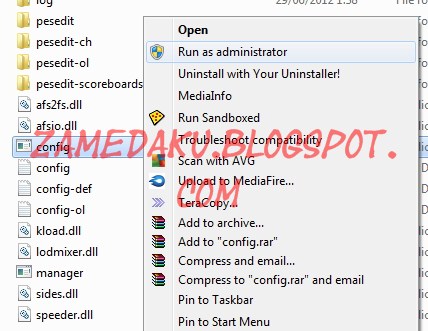
-lalu pada file config, klik kanan pilih run as administration
-setelah itu lakukan settingan seperti gambar dibawah ini
lihat pada Enforce custom resolution. Resolutionnya disesuaikan dengan layarmu, untuk mengetahuinya klik kanan pada desktop, pilih screen resolution, lalu lihat resolutionnya. Setelah itu kik Save.


-kemudian masih dalam folder kitserver, disana juga ada file manager, klik kanan run as administration
-pada game executable pilih yang pes2012.exe, lalu klik attach nanti akan ada kitserver attach message untuk menunjukkan bahwa attach tersebut berhasil.

3. Nah, setelah itu masuk ke langkah terakhir yaitu masuk ke settingan pes. (C/Program Files/Konami/Pro Evolution Soccer 2012/setting)
-pada enable frame skipping tanda centangnya dihilangkan!


4. Tinggal maen ^_^ penting : untuk maennya menggunakan run as administrator yaa.. jadi klik kanan PES2013.exe lalu pilih run as administrator.
________________________________________________________________

TUTORIAL 2  [tambahan buat memperkuat graphic intel kamu]
Jika masih belum bisa, kamu perlu update driver pc/laptop milikmu. Seperti saya kemarin untuk memainkan pes ini harus update terlebih dahulu driver graphicnya.. Begini cara update driver graphic intel kamu.. [windows 7]

1. klik kanan pada desktop, pilih Graphic Properties, kemudian pilih yangadvanced mode
2. lalu pilih menu Option and Support, kemudian pilih sub menu help and support, lalu klik pada link graphic driver download


3. nanti kamu akan menuju url dari intel, setelah itu pilih check your system for the latest update


4. selanjutnya tinggal downlaod dan install..!! jika nanti webbrowsermu seperti google chorme/firefox disuruh install atau update java dulu maka lakukanlah karena itu juga sebagai prosedur untuk update driver graphic pada intel. Setelah di update restart pc.
Semula intel graphic saya adalah Intel(R) HD Graphics Family setelah di update menjadi Intel(R) HD Graphics 3000.
5. setelah  itu coba mainkan kembali. penting : untuk maennya menggunakan run as administrator yaa.. jadi klik kanan PES2013.exe lalu pilih run as administrator.
________________________________________________________________
TUTORIAL 3  [tambahan buat memperkuat gambar 3D kamu]

Jika masih belum bisa juga. capedeh.. hehe.. Kamu perlu update lagi yaitu pada directx nya.
Untuk melakukan update directx download disini http://www.mediafire.com/?5hmpscr358mmfy2
Lalu coba mainkan kembali..!! penting : untuk maennya menggunakan run as administrator yaa.. jadi klik kanan PES2013.exe lalu pilih run as administrator.
semoga saja berhasil, karena itu merupakan upaya dari saya yang terakhir.

Jika masih belum bisa check dulu deh spec pc/laptop kamu jangan-jangan pakai pentium 4 dan ga ada vga.nya.. wkwkwkwkk.. Jika masih yakin kalau PC kamu sanggup untuk maen pes coba cek-cek kembali settingan padatutorial 1 diatas.. SipLaah sukses aja deh!!
[Tested and work on Windows 7]

TipsTricks : untuk memperlancar dan mengoptimalkan game ini kamu bisa  memainkannya dengan Game Booster, software untuk tweak PC agar saat bermain game lebih joss manteb. Download disini http://www.iobit.com/gamebooster.html  (software ini gratis / freeware, jadi tidak perlu repot cari crack)

Maret 07, 2014

Macam-macam perintah Command Prompt / CMD


a
ADDUSERS : Tambah  daftar pengguna untuk / dari file CSV
ARP : Address Resolution Protocol
Assoc : Ubah ekstensi file  asosiasi
ASSOCIAT : Salah satu langkah asosiasi file
Attrib : Ubah atribut berkas
b
Bootcfg : Edit Windows boot settings
BROWSTAT : Dapatkan domain, info browser dan PDC
c
CACLS : Ubah file permissions
CALL : Panggil satu program batch yang lain
CD : Mengganti Directory – pindah ke Folder tertentu
Change : Ganti Terminal Server Session properties
CHKDSK : Check Disk – memeriksa dan memperbaiki masalah disk
CHKNTFS : Periksa sistem file NTFS
CHOICE : Menerima input keyboard ke sebuah file batch
CIPHER : Encrypt atau Decrypt file / folder
CleanMgr : Ototmatis membersihkan Temperatur file, recycle bin
CLEARMEM : Hapus kebocoran memori
CLIP : Salin STDIN ke Windows clipboard.
CLS : Menghapus layar (Clear The Screen)
CLUSTER : Windows Clustering
CMD : Start a new CMD shell
COLOR : Mengubah warna dari jendela CMD
COMP : Membandingkan isi dari dua file atau set file
COMPACT : Compress file atau folder pada partisi NTFS
Compress : Compress tunggal file pada partisi NTFS
CON2PRT : Menghubungkan atau memutuskan sambungan dengan Printer
CONVERT : Konversi FAT ke drive NTFS
COPY : Menyalin satu atau lebih file ke lokasi lain
CSCcmd : clien-side caching (Offline Files)
CSVDE : Impor atau Ekspor  Active Directory data
d
DATE : Display atau mengatur tanggal
Defrag : Defragment hard drive
DEL : Menghapus satu atau lebih file
DELPROF : Hapus  profil pengguna NT
DELTREE : Menghapus folder dan semua subfolder
DevCon : Device Manager Command Line Utility
DIR : Menampilkan daftar file dan folder
DIRUSE : Tampilkan penggunaan disk
DISKCOMP : Bandingkan  isi dua floppy disk
Diskcopy : Salin isi dari satu disket ke yang lain
DISKPART : Disk Administrasi
DNSSTAT : DNS Statistik
DOSKEY : Edit baris perintah, ingat perintah, dan membuat macro
DSADD : Tambah User (komputer, group ..) ke direktori aktif
DSQUERY : Daftar item dalam direktori aktif
DSMOD : Ubah user (computer, group ..) di direktori aktif
DSRM : Hapus item dari Active Directory
e
ECHO : Menampilkan pesan di layar
ENDLOCAL : Akhir localisation  perubahan lingkungan dalam file batch
ERASE : Menghapus satu atau lebih file
EVENTCREATE : Tambahkan pesan ke Windows event log
EXIT : Keluar dari skrip arus / rutin dan menetapkan errorlevel
EXPAND : uncompress file
Ekstrak : uncompress file CAB
f
FC : Bandingkan dua file
FIND : Mencari string teks dalam sebuah file
FINDSTR : Cari  string dalam file
FOR / F : pengulangan perintah terhadap satu set file
FOR / F : pengulangan perintah terhadap hasil perintah lain
FOR : pengulangan perintah terhadap semua options Files, Directory, List
FORFILES : Proses Batch beberapa file
FORMAT : Format disk
FREEDISK : Periksa free disk space/disk yang tersisa (dalam bytes)
FSUTIL : File dan Volume utilitas
FTP : File Transfer Protocol
FTYPE : Tampilkan atau memodifikasi jenis file yang digunakan dalam asosiasi ekstensi file
g
GLOBAL : Display keanggotaan kelompok global
GOTO : Direct a batch program untuk melompat ke baris berlabel
GPUPDATE : Update pengaturan Kebijakan Grup
h
HELP : Online Help
i
ICACLS : Ubah file dan folder permissions
IF : kondisional melakukan perintah
IFMEMBER : Apakah pengguna saat ini dalam sebuah NT Workgroup
IPCONFIG : Configure IP
k
KILL : Remove program dari memori
l
LABEL : Edit disk label
LOCAL : Display keanggotaan kelompok-kelompok lokal
LOGEVENT : Menulis teks ke NT event viewer
Logoff : user log off
LOGTIME : log tanggal dan waktu dalam file
m
MAPISEND : Kirim email dari baris perintah
MBSAcli : Baseline Security Analyzer
MEM : Display penggunaan memori
MD : Buat folder baru
MKLINK : Buat link simbolik (linkd)
MODE : Mengkonfigurasi perangkat sistem
MORE : Display output, satu layar pada satu waktu
MOUNTVOL : mengelola volume mount point
MOVE : Pindahkan file dari satu folder ke yang lain
MOVEUSER : Pindahkan pengguna dari satu domain ke domain lainnya
MSG : mengirim pesan atau message
MSIEXEC : Microsoft Windows Installer
MSINFO : Windows NT diagnostics
MSTSC : Terminal Server Connection (Remote Desktop Protocol)
MUNGE : Cari dan Ganti teks dalam file (s)
MV : Copy in-menggunakan file
n
NET : Kelola sumber daya jaringan
NETDOM : Domain Manager
Netsh : Configure Network Interfaces, Windows Firewall & Remote akses
NETSVC : Command-line Service Controller
NBTSTAT : Tampilkan statistik jaringan (NetBIOS over TCP / IP)
NETSTAT : Display networking statistics (TCP / IP)
NOW : Tampilan  saat ini Tanggal dan Waktu
NSLOOKUP : Nama server lookup
NTBACKUP : Backup  folder ke tape
NTRIGHTS : Edit hak user account
p
PATH : Menampilkan atau menetapkan path pencarian untuk file executable
PATHPING : jejak jalur jaringan ditambah paket latensi dan kerugian
PAUSE : memenjarakan(suspend) pengolahan file batch dan menampilkan pesan
perms : Tampilkan izin untuk pengguna
PERFMON : Kinerja Monitor
PING : Menguji koneksi jaringan
POPD : Mengembalikan nilai sebelumnya dari direktori sekarang yang disimpan oleh PUSHD
PORTQRY : Tampilan status ports dan services
Powercfg : Mengkonfigurasi pengaturan daya
PRINT : Mencetak file teks
PRNCNFG : Display, mengkonfigurasi atau mengubah nama printer
PRNMNGR : Tambah, menghapus, daftar printer menetapkan printer default
PROMPT : Mengubah command prompt
PsExec : Proses Execute jarak jauh
PsFile : menampilkan file dibuka dari jarak jauh (remote)
PsGetSid : Menampilkan SID sebuah komputer atau pengguna
PsInfo : Daftar informasi tentang sistem
PsKill : proses mematikan berdasarkan nama atau ID proses
PsList : Daftar informasi rinci tentang proses-proses
PsLoggedOn : siapa saja yang log on (lokal atau melalui resource sharing)
PsLogList : catatan kejadian log
PsPasswd : Ubah sandi account
PsService : Melihat dan mengatur layanan
PsShutdown : Shutdown atau reboot komputer
PsSuspend : proses Suspend
PUSHD : Simpan dan kemudian mengubah direktori sekarang
q
QGREP : Cari file(s) untuk baris yang cocok dengan pola tertentu
r
RASDIAL : Mengelola koneksi RAS
RASPHONE : Mengelola koneksi RAS
Recover : perbaikan file yang rusak dari disk yang rusak
REG : Registry = Read, Set, Export, Hapus kunci dan nilai-nilai
REGEDIT : Impor atau ekspor  pengaturan registry
Regsvr32 : Register atau unregister sebuah DLL
REGINI : Ubah Registry Permissions
REM : Record comments (komentar) di sebuah file batch
REN : Mengubah nama file atau file
REPLACE : Ganti atau memperbarui satu file dengan yang lain
RD : Hapus folder (s)
RMTSHARE : Share folder atau printer
Robocopy : Copy File dan Folder secara sempurna
RUTE : Memanipulasi tabel routing jaringan
RUNAS : Jalankan program di bawah account pengguna yang berbeda
RUNDLL32 : Jalankan perintah DLL (add / remove print connections)
s
SC : Control Layanan
SCHTASKS : Jadwal perintah untuk dijalankan pada waktu tertentu
SCLIST : Tampilkan Layanan NT
SET : Display, set, atau menghapus variabel environment
SETLOCAL : Pengendalian environment visibilitas variabel
SETX : Set variabel environment secara permanen
SFC : Pemeriksa Berkas Sistem
SHARE :  Daftar atau mengedit file share atau share print
SHIFT : Shift posisi digantikan parameter dalam sebuah file batch
SHORTCUT : jendela Buat shortcut (. LNK file)
SHOWGRPS : Daftar NT Workgroups seorang pengguna telah bergabung
SHOWMBRS : Daftar Pengguna yang menjadi anggota dari sebuah Workgroup
SHUTDOWN : Shutdown komputer
SLEEP : Tunggu untuk x detik
SLMGR : Software Licensing Management (Vista/2008)
SOON : Jadwal perintah untuk menjalankan dalam waktu dekat
SORT : Sort input
START : memulai sebuah program atau perintah dalam jendela terpisah
SU : Switch User
SUBINACL : Edit file dan folder Permissions, Kepemilikan dan Domain
SUBST : Associate jalan dengan huruf drive
Systeminfo : Daftar konfigurasi sistem
t
TASKLIST : Daftar menjalankan aplikasi dan services
TASKKILL : Hapus proses yang berjalan dari memori
TIME : Menampilkan atau mengatur waktu sistem
TIMEOUT : penundaan pemrosesan dari sebuah batch file
TITLE : Mengatur judul window untuk sesi cmd.exe
TLIST : daftar tugas dengan path lengkap
TOUCH : mengganti file timestamps
Tracert : Trace route ke sebuah remote host
TREE : tampilan grafis struktur folder
TYPE : Menampilkan isi dari file teks
u
USRSTAT : Daftar domain nama pengguna dan terakhir login
v
VER : Tampilkan versi informasi
VERIFY : Pastikan bahwa file sudah disimpan
VOL : Menampilkan sebuah label disk
w
WHERE : Menempatkan dan menampilkan file dalam sebuah pohon direktori
wHOAMI : Output UserName saat ini dan manajemen domain
WINDIFF : Bandingkan isi dua file atau set file
WINMSD : Sistem Windows diagnostik
WINMSDP : Sistem Windows diagnostik II
WMIC : Perintah WMI
x
XCACLS : Ubah file dan folder permissions
XCOPY : Menyalin file dan folder